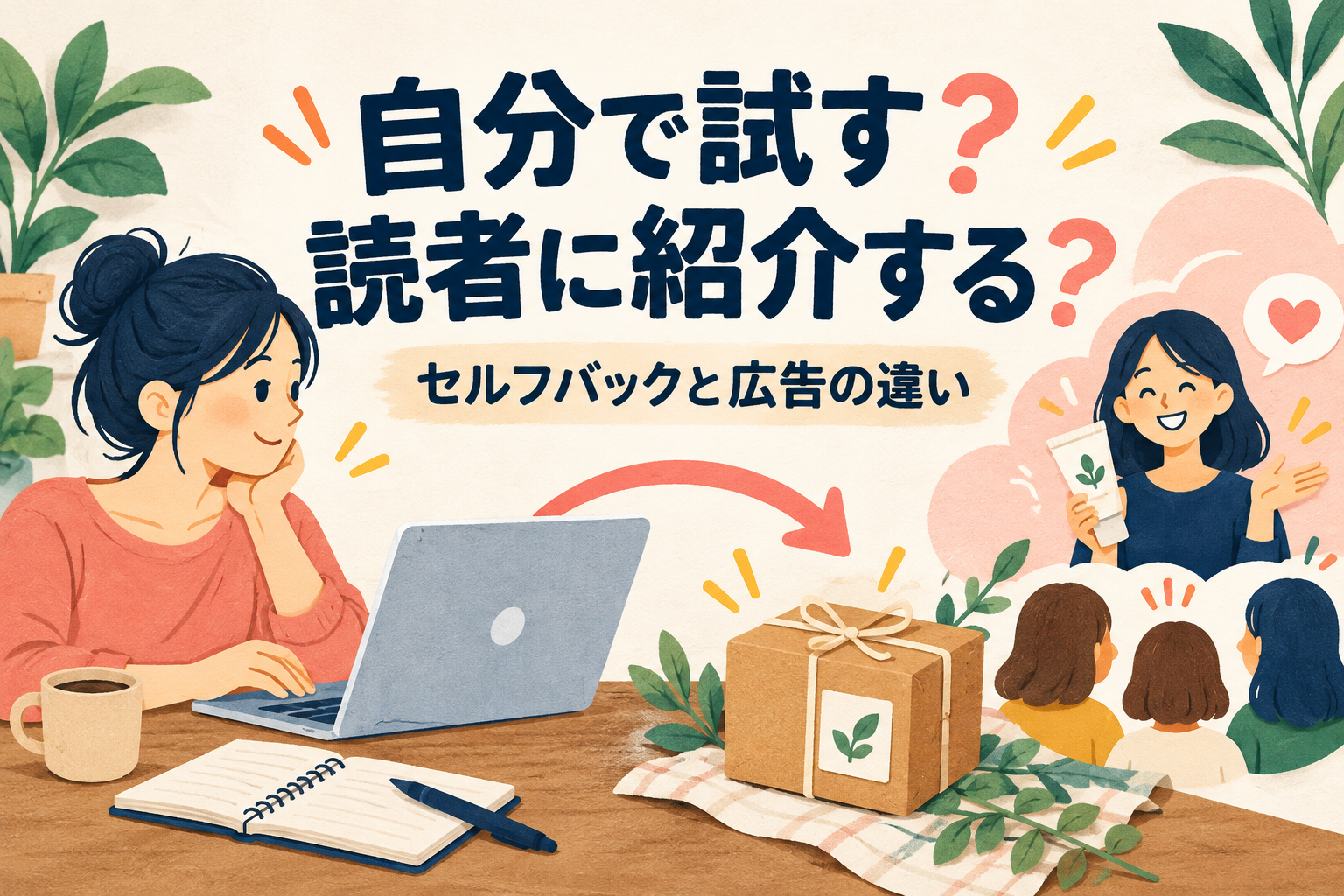
自分で商品を試すならセルフバック。読者に紹介するなら通常のアフィリエイト広告。A8.netでは、使う入口が違います。
「自分の広告から買うの?」「ブログに貼ってから申し込むの?」と迷ったときに、最初に見るページと手順をまとめました。
セルフバック・通常広告・本人申込OKの違い
| 使い方 | 誰が利用する? | 進む入口 |
|---|---|---|
| セルフバック | メディア会員本人 | 専用画面の「セルフバックを行う」 |
| 通常の広告掲載 | 記事を読んだ人など | 提携後に作成し、自分のサイト等へ掲載した広告リンク |
| 本人申込OK | メディア会員本人 | 自分の登録サイトに貼った、本人申込が認められた広告リンク |
「本人申込OK」は、通常広告でも自分の申込みが認められるプログラムの表示です。セルフバックと本人申込は、報酬額や成果条件がそれぞれ違うことがあります。利用したい方の詳細ページを見て進めましょう。
出典:A8.net公式FAQ「本人申込OKとセルフバックの差」
自分で試したいときの3ステップ
- セルフバック画面で、必要な商品・サービスを探す
A8.netのメディア会員としてログインし、セルフバック専用ページへ進みます。 - 対象者・完了までの手順・期限を見る
「新規」の対象や購入数、利用完了までの条件を確認。申込み前に詳細をメモしておきます。 - 「セルフバックを行う」から、そのまま手続きする
案内先で購入・申込みを進め、受付番号や確認メールを保存します。
自分が使いたい商品を探す → 条件と支払額を確認 → 専用ボタンから購入 → 届いたら使う。使いやすさや気になった点を、自分の言葉と写真でメモできます。
セルフバックは、メディア会員本人が利用する仕組みです。自分で使う予定のあるものを選びましょう。家族分の代理申込みや転売目的の利用はできません。
使い方:A8.net公式のセルフバック案内/利用条件:セルフバックの注意事項
読者へ紹介する広告は、別に用意する
商品を試して「紹介したい」と思ったら、次は通常のアフィリエイト用の準備です。
プログラムを探す
↓
提携申請・審査
↓
提携後の画面で広告リンクを取得
↓
掲載ルールに合わせて記事・SNSへ
セルフバックで購入できた商品も、広告を掲載するにはプログラムごとの提携審査があります。セルフバック用の入口と、読者に案内する広告リンクを分けて用意すると整理できます。
記事には「広告」「PR」など、広告であることが伝わる表示を添えます。使った感想と公式の仕様を分け、商品を選ぶ理由が伝わる内容にしましょう。
申し込む前に、ここだけメモ
| メモすること | 書き方の例 |
|---|---|
| 自分の利用目的 | 買い替えを考えていた日用品を試す |
| 支払う額・継続条件 | 初回価格、送料、定期利用の有無を記録 |
| 成果になるまで | 新規購入、利用完了、期限などを転記 |
| 残すもの | 申込み日、受付番号、確認メール |
| 記事に書きたいこと | 使う場面、サイズ、手入れ、合う人 |
これは編集部で作成した整理メモです。金額だけを比べるより、使う目的・支払額・条件を並べると、自分に合う利用かを考えやすくなります。
購入後は「実際に使って分かったこと」を残す
レビューの材料は、派手な感想より小さな具体例。例えばポーチなら「何が入ったか」「片手で開けられたか」「バッグの中でかさばったか」を、自分の使用場面で記録します。
手元の商品から発信を考えたい方は、Threads×楽天アフィリエイトを始める準備も参考にしてください。楽天の広告リンクは、楽天側の手順で別に作ります。
よくある疑問
セルフバックをしたら、ブログに広告を貼る必要がある?
セルフバックを利用するために、ブログへ広告を貼る必要はありません。専用画面のボタンから進みます。後で読者へ紹介したくなったら、通常広告の提携とリンク作成を行いましょう。
セルフバックの報酬と、通常広告の報酬は同じ?
それぞれの画面にある報酬額・成果条件を確認します。どちらを使うか決めてから、その入口から進めると分かりやすくなります。
成果の反映について聞きたいときは?
セルフバックの成果については、受付番号や確認メールをそろえてA8.netのサポート窓口へ。広告主への商品・サービスの問い合わせとは窓口を分けます。
2026年10月27日、A8.net公式の案内・FAQ・注意事項を確認。商品ごとの対象者・成果条件は、申込み前に詳細ページで確認してください。
コメント